
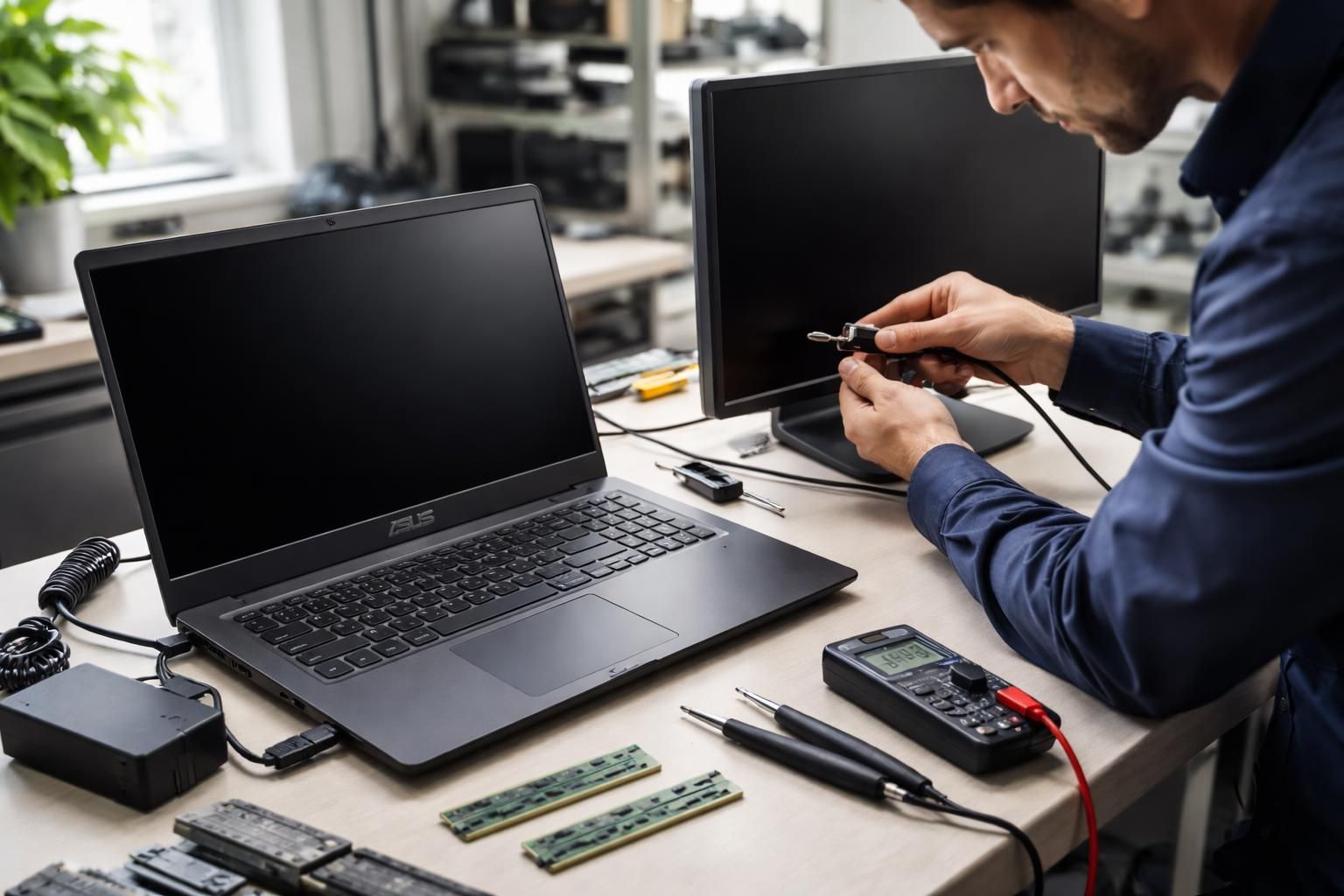
Un écran noir sur un ordinateur portable Asus peut constituer une source d’inquiétude pour de nombreux utilisateurs, surtout lorsque cela survient sans avertissement. Ce problème, bien que fréquent, peut avoir des origines variées. Celles-ci vont d’un simple conflit logiciel à un défaut matériel plus grave. Savoir identifier la cause de l’écran noir est essentiel afin d’adopter la bonne approche pour résoudre le problème. Cet article se penche sur les principales étapes et solutions envisageables pour remédier à cette situation. De la mise à jour des pilotes à l’examen des connexions matérielles, chaque détail compte dans le diagnostic et la résolution. Au travers d’exemples pratiques et d’analyses approfondies, le lecteur sera guidé dans la recherche d’une solution efficace afin de retrouver un fonctionnement normal de son appareil.
Comprendre l’écran noir sur un ordinateur portable Asus
Le phénomène de l’écran noir sur un ordinateur portable Asus peut être attribué à divers facteurs. Pour une résolution efficace, il est crucial de procéder à une analyse approfondie des circonstances spécifiques. Un des premiers requêtes à envisager repose sur les erreurs logicielles, telles que les conflits entre programmes ou un pilote d’affichage obsolète. Dans d’autres situations, des liens physiques défaillants comme un écran défectueux ou des connexions internes mal établies peuvent être à l’origine du problème. La procédure de diagnostic doit donc tenir compte de ces différentes dimensions.
Les premiers signes d’un écran noir peuvent apparaître de manière inattendue. L’utilisateur peut entendre les ventilateurs fonctionner et constater l’allumage des témoins LED sans pour autant accéder à l’interface d’affichage. Ce phénomène suggère une origine logicielle, mais il peut également signaler un souci matériel, comme une défaillance liée à la carte graphique ou à la connectivité entre l’écran et la carte mère.
Les symptômes d’un problème d’écran noir
Identifier la nature exacte d’un écran noir implique d’examiner des symptômes spécifiques. Voici quelques indicateurs à prendre en compte :
- Absence totale d’affichage, même après le démarrage.
- Présence de bruits de fonctionnement (ventilateurs, disques) sans image.
- Alerte LED clignotante ou allumée de manière inhabituelle.
Chacun de ces symptômes peut orienter le diagnostic. Par exemple, si l’ordinateur démarre, mais l’écran reste noir, cela pourrait donner à penser qu’il s’agit d’un problème d’affichage plutôt que d’une défaillance complète du système.
Les premiers pas : redémarrage et vérifications initiales
Lorsqu’un écran noir est détecté, la première réaction doit être un redémarrage simple de l’ordinateur. Cette action, bien que parfois considérée comme une démarche basique, peut résoudre de nombreux conflits temporaires. Il est recommandé de débrancher tous les périphériques externes, tels que clés USB et disques durs, pouvant interférer avec le processus de démarrage.
Après avoir redémarré l’appareil, plusieurs vérifications supplémentaires doivent être réalisées. Cela inclut l’analyse des témoins LED d’alimentation. Si ces lumières clignotent selon des patterns inhabituels, il peut exister un souci matériel notable. Dans ce cas, il est recommandé de tester les composants un à un pour identifier coïncidences et anomalies.
Cette phase de diagnostic peut également s’étendre à l’affichage. Tester l’ordinateur sur un écran externe constitue une méthode efficace pour établir si le problème réside dans l’unité d’affichage intégrée ou ailleurs. Si l’écran externe affiche correctement, cela peut indiquer qu’un problème de connexion ou un défaut de l’écran du portable est présent.
Checklist de vérification initiale
Voici une liste d’étapes de vérification initiale à suivre :
- Débrancher les périphériques USB.
- Redémarrer l’ordinateur portable.
- Contrôler les témoins LED d’alimentation.
- Tester l’ordinateur sur un écran externe.
- Vérifier les connexions internes, si possible.
Résolution par mises à jour de pilotes
Une autre étape cruciale dans le processus de dépannage consiste à mettre à jour les pilotes, notamment le pilote graphique. Les pilotes obsolètes sont une source fréquente de problèmes de compatibilité pouvant mener à un écran noir. Cette mise à jour peut s’effectuer via le Gestionnaire de périphériques.
Pour procéder à la mise à jour, l’utilisateur doit débuter par ouvrir le Gestionnaire de périphériques depuis le menu démarrer. Sous la catégorie « Cartes graphiques », il trouvera le modèle de sa carte et pourra accéder à des options de mise à jour. Choisir l’option « Mettre à jour le pilote » et sélectionner « Rechercher automatiquement les pilotes » sera ensuite nécessaire.
Dans certains scénarios, une mise à jour manuelle est nécessaire, notamment en téléchargeant directement à partir du site officiel d’Asus. Cela garantit d’installer les derniers pilotes compatibles avec le modèle de l’ordinateur, notamment dans le cadre de mises à jour majeures du système d’exploitation.
Importance de garder les pilotes à jour
La maintenance régulière des pilotes joue un rôle clé dans la prévention d’erreurs d’affichage. Voici quelques conseils pour rester à jour :
- Vérifier les mises à jour trimestrielles des pilotes.
- Suivre les annonces d’Asus concernant les mises à jour critiques.
- Utiliser un logiciel de mise à jour des pilotes, si nécessaire.
Configuration des paramètres d’affichage
Des erreurs dans la configuration des paramètres d’affichage peuvent également causer un écran noir. Par conséquent, accéder aux paramètres d’affichage en mode sans échec peut être nécessaire. Pour entrer en mode sans échec, il est souvent requis de redémarrer l’ordinateur et d’appuyer sur la touche F8 ou Shift + F8.
Une fois en mode sans échec, l’utilisateur peut accéder aux paramètres d’affichage. Il sera alors en mesure d’ajuster la résolution de l’écran ou de rétablir les paramètres d’affichage par défaut. Cela peut corriger un problème causé par des réglages inappropriés, souvent survenant suite à des modifications récentes dans le système.
Étapes pour rétablir les paramètres d’affichage
Les étapes suivantes peuvent aider à restaurer les paramètres d’affichage :
- Démarrer en mode sans échec.
- Ajuster la résolution ou restaurer les paramètres par défaut.
- Redémarrer l’ordinateur en mode normal.
Les étapes de réinitialisation de l’ordinateur Asus
Si aucune des solutions précédentes ne résout le problème, envisager une réinitialisation de l’ordinateur est une approche à envisager. Ce processus remet l’ordinateur à l’état d’origine sans supprimer les fichiers personnels de l’utilisateur, bien qu’il soit conseillé de procéder à des sauvegardes au préalable.
Accéder aux paramètres, sélectionner « Mise à jour et sécurité » puis « Récupération » permet à l’utilisateur de choisir l’option « Réinitialiser ce PC ». Ce processus peut prendre un certain temps, mais son efficacité réside dans l’élimination des configurations erronées ayant pu induire le problème.
Considérations préalables à la réinitialisation
S’assurer d’avoir sauvegardé toutes les données importantes avant d’initier la réinitialisation est vital. Ce processus peut également indiquer un problème sous-jacent lié à des éléments matériels. Cela pourrait inclure des défaillances potentielles de la carte mère ou des soucis avec la mémoire vive.
Consulter le support technique d’Asus
Dans les situations où les méthodes de dépannage n’aboutissent pas, contacter le support technique d’Asus s’avère nécessaire. Asus offre une assistance pour les problèmes techniques dépassant les capacités de résolution des utilisateurs. Cela inclut des solutions concernant des problèmes persistants comme l’écran noir.
Avant de faire appel à l’assistance, il est préférable de rassembler des informations essentielles, telles que le numéro de série de l’appareil, le modèle et une description précise des dysfonctionnements rencontrés. Cela facilitera le diagnostic par l’équipe d’assistance.
Options de contact pour le support
Les utilisateurs peuvent se connecter au support technique par divers moyens :
- Par téléphone.
- Via un chat en ligne.
- Au travers de forums communautaires.
Prévention des futurs problèmes d’écran noir
Pour réduire les risques d’un écran noir à l’avenir, il est judicieux de mettre en place quelques pratiques préventives. L’un des premiers conseils consisterait à maintenir régulièrement les pilotes et le système à jour. Les mises à jour contiennent souvent des correctifs dédiés à corriger des problèmes connus qui pourraient conduire à des dysfonctionnements.
Il est également conseillé de réaliser des sauvegardes régulières des fichiers, afin de prévoir d’éventuelles pertes de données. Mettre en œuvre des habitudes de travail prudentes, comme éviter d’installer des logiciels non vérifiés, contribuera également à préserver la stabilité de l’ordinateur.
Checklist de prévention des problèmes d’écran noir
Voici une liste de recommandations préventives :
- Mettre à jour régulièrement les pilotes.
- Réaliser des sauvegardes fréquentes des données.
- Utiliser un logiciel antivirus performant.
- Diagnostiquer et nettoyer régulièrement les composants internes.
Liste des étapes clés pour résoudre un écran noir sur un Asus
Pour aider à résumer les étapes à suivre lors de la résolution d’un problème d’écran noir, voici un tableau récapitulatif :
| Problème | Solution proposée |
|---|---|
| Écran noir lors du démarrage | Redémarrage et vérifications initiales. |
| Mise à jour des pilotes obsolète | Mise à jour via le Gestionnaire de périphériques. |
| Problème d’affichage | Tester avec un écran externe. |
| Problème matériel probable | Contacter le support technique d’Asus. |
| Problème persistant | Réinitialiser le système. |
La prise en charge d’un problème d’écran noir sur un ordinateur portable Asus nécessite une approche ciblée et méthodique. En suivant ces étapes, les utilisateurs peuvent améliorer leurs chances de restaurer un fonctionnement optimal de leur appareil, tout en restant vigilants face à de potentielles questions de maintenance et de pilotage. Ces éléments constituent un guide utile pour quiconque souhaite naviguer dans le processus de dépannage avec efficacité et confiance.